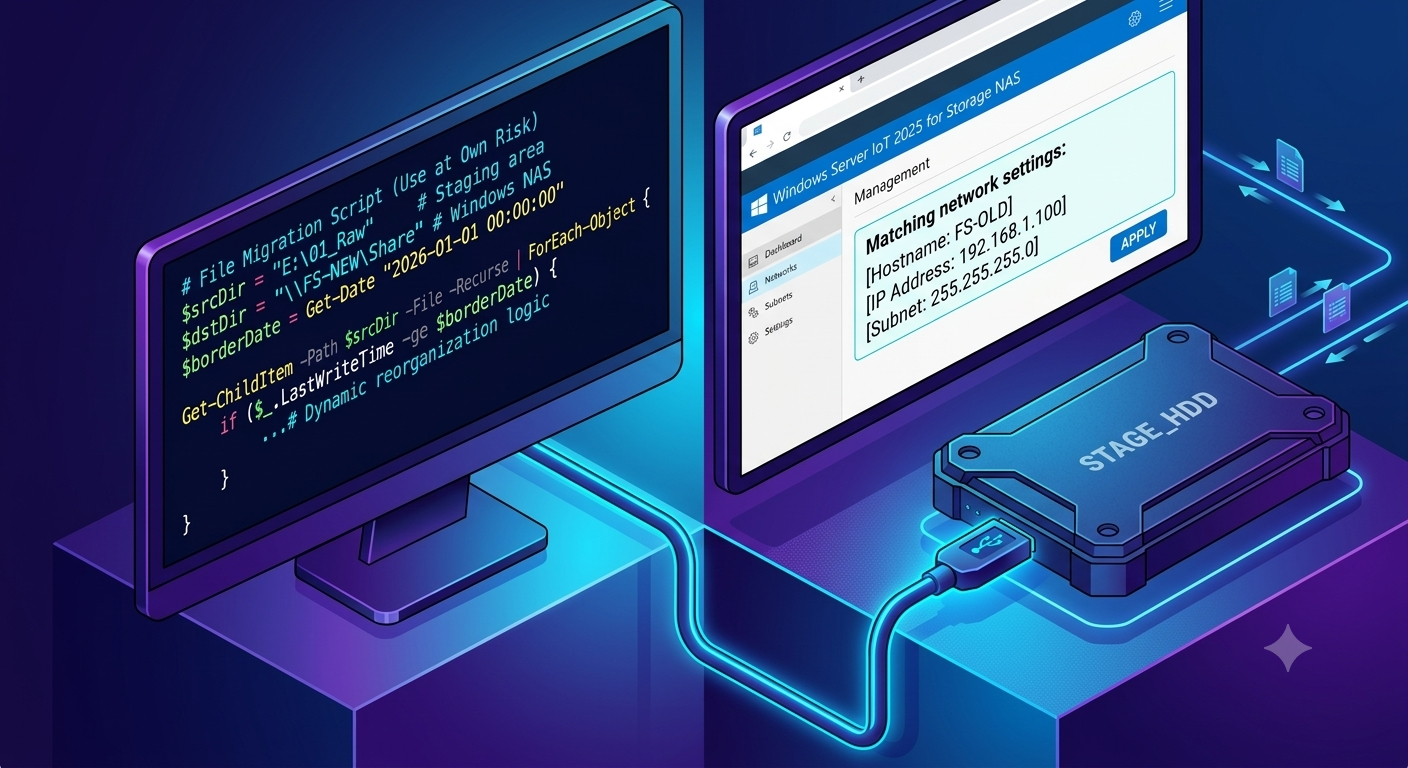
社内SEにとって、ファイルサーバーのリプレースに伴うデータ移行は、深夜・休日作業になりがちな上にトラブルの火種になりやすい一大イベントです。
今回は、「AD(Active Directory)なしのワークグループ環境」「移行に伴うフォルダ階層の再編(組織ごとの仕分け)」「新サーバーはWindows NAS」という要件を、無料ツールとPowerShellだけでスマートかつ安全に土曜1日で完結させるフレームワークを共有します。
🛠️ 採用するコア・ツールとアーキテクチャ
今回の移行では、新規に有料ライセンスを購入せず、Windows標準機能と定番の無料ツールだけで確実なパイプラインを構築します。
- FastCopy: 差分・ミラーリングコピーの超高速化。
- PowerShell: 環境構築不要(Python不要)。
Windows標準で動作し、ファイルの更新日判定および文字列マッチングによる組織フォルダへの動的仕分けを担当。 - 大容量 外付けHDD(NTFSフォーマット): 元データ保持(
01_Raw)と仕分け後データ(02_Reorganized)を同居させるステージング(作業)領域。
🚀 週末のタイムリミットに勝つ「2段階移行戦略」
土曜日の数時間で大容量データの転送を行うのは不可能です。そのため、平日のうちに勝負を仕込みます。
- 平日(月〜木): FastCopyで外付けHDDの
01_Rawへ1回目のフルコピー(バックグラウンド実行)。 - 金曜夜(ユーザー停止後): 旧サーバー側で不要ファイルをガサッと削除。
その後、FastCopyを 「同期(Sync)モード」 で実行。
これにより、数分〜数十分で外付けHDD側が「最新かつ不要ファイルが除外された綺麗な状態」にミラーリングされます。
⚠️ Windows NASへの「名前・IP継承」における2大落とし穴
月曜朝のクライアントPC側の設定変更(ネットワークドライブの再割り当て等)をゼロにするため、新NASへ「旧サーバーのホスト名とIPアドレス」を完全継承させます。
ドメイン環境(AD)がないワークグループ環境だからこそ、以下の2点を土曜日の切り替え時に確実に仕込む必要があります。
① ローカルユーザー(SAM)の完全再現
ADがないため、認証は各サーバーのSAM(ローカルアカウント)で行われます。
旧サーバーに登録されていたユーザー名・パスワードを、大文字小文字含めて1字一句違わずに新NAS側へ再作成してください。
※Windows NASの場合、メーカー独自のWeb管理画面、またはリモートデスクトップ経由でOSの「ローカルユーザーとグループ」から確実に入力します。
これがズレると月曜日にアクセス拒否エラーが多発します。
② ネットワークプロファイルの「プライベート」化
新NASの初期設定やIP変更直後は、NICが「パブリックネットワーク」として認識されがちです。
この状態だとWindowsファイアウォールが全入信(ファイル共有)をブロックします。
必ず「プライベートネットワーク」への変更を確認してください。
📜 具体的なスケジュールとコードはnoteへ!
土曜日の朝9時から夜18時までの間で、スクリプト実行、データ一括流し込み、ネットワーク切り替え、ユーザー登録までをスムーズに回すための詳細な「当日タイムライン(チェックリスト)」と、そのまま実務にコピー&ペーストして使えるPowerShellの仕分けスクリプトの完全版コードを、noteにて全文無料で公開しています。
テストデータの作り方から本番環境への適用方法まで、現場目線でかなり泥臭くテクニカルに解説していますので、今すぐ移行作業を自動化したい方はぜひチェックしてみてください!
👉 [【完全無料】環境構築不要!PowerShellと外付けHDDで完結する安全なWindows NAS移行技術ガイド]


コメント