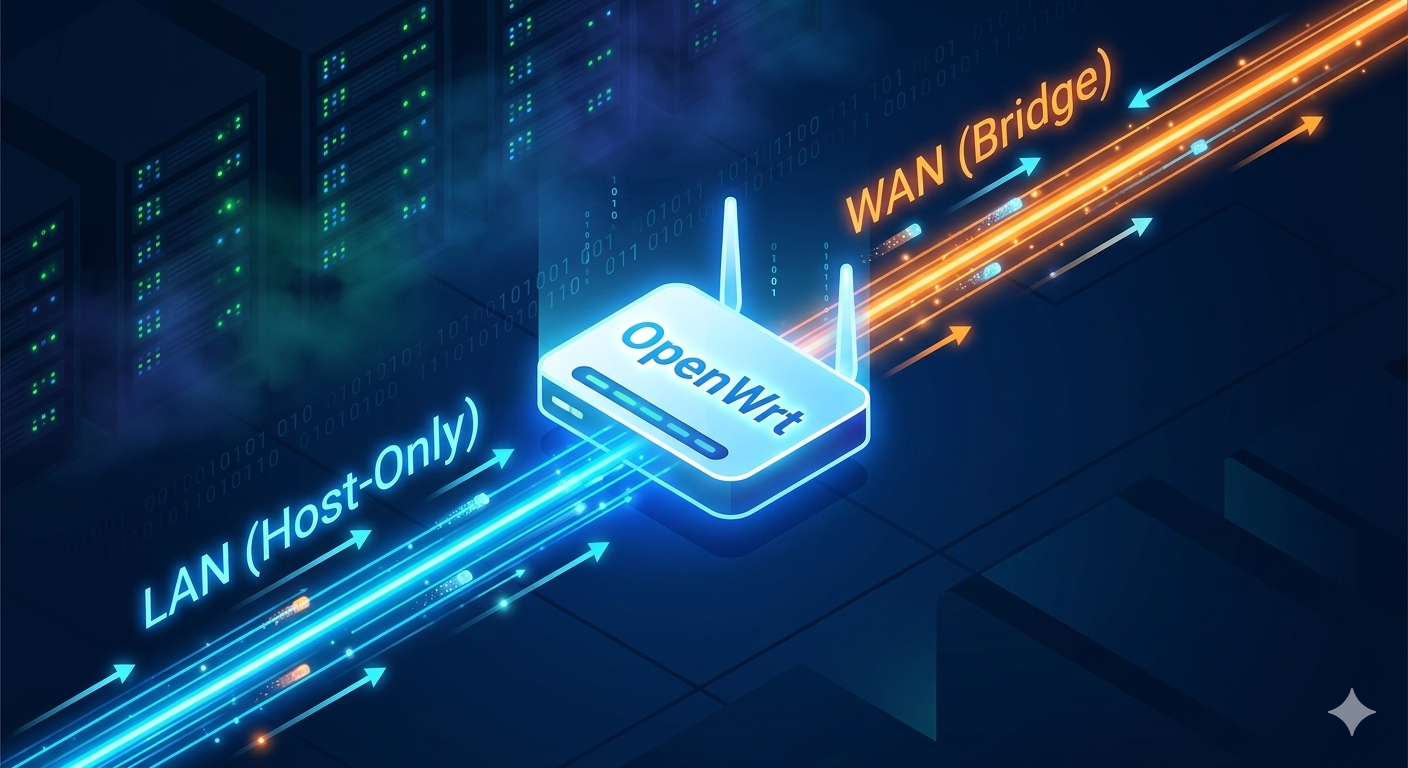
はじめに:物理機材不要の最強ルーター検証環境
ネットワークのルーティング、ファイアウォール、あるいは各種ゲートウェイの挙動を検証したいとき、手元に検証用の物理ルーターがない、あるいは機材の調達に時間を取られるのは非常に非効率です。
こうした課題を解決する最もスマートな方法が、PC上の仮想化環境(VirtualBox)に、軽量かつ高機能なオープンソースルーターOSである「OpenWrt(x86版)」を組み込む方法です。
本記事では、ホストOS(Windows)からの管理通信(LAN側)と、外部インターネットへの接続通信(WAN側)を完全に分離した「2NIC構成」のルーター検証環境を、一切の無駄なく最速で構築するためのロードマップを解説します。
最新のOpenWrt 25.12環境はパッケージマネージャーが apk に完全移行し、データベース形式も変更されています。ネット上の古い情報に惑わされず、一発で開通させるための「現代の正解」がこちらです。
なお、仮想化ソフト自体を「VMwareにすべきか、VirtualBoxのままでいいか」で迷っている場合は、2026年版の比較記事もあわせてご覧ください。
最適なネットワークトポロジー
物理的なルーターを一切挟まず、PCの内部だけで完結するセーフティなサンドボックスを再現します。
- Adapter 1 (LAN側 / 管理用):
- モード: ホスト専用アダプター(Host-Only Adapter)
- 役割: ホストOS(Windows)とOpenWrt間だけのクローズドな通信。Web管理画面(LuCI)へのアクセスや、LAN内ルーティングのテストに使用。
- Adapter 2 (WAN側 / 外向き用):
- モード: ブリッジアダプター(Bridge Adapter)
- 役割: 既存の物理ルーターからDHCPでIPを自動取得。OpenWrt自身やその配下の仮想マシンがインターネットへ接続するための出口。
最短で突き抜ける構築プロセス
1. RAWイメージからVDIへのスマート変換
OpenWrt公式サイトからダウンロードしたx86用の .img ファイルを、VirtualBoxの標準形式である .vdi へ変換します。PowerShellのパス解釈仕様に適合した確定構文を用いることで、エラーを吐かせることなく一撃で変換を完了させます。
2. 初回起動とネットワークの最適化
VirtualBox上で仮想マシンを立ち上げたら、初期IPアドレス(192.168.1.1)をホスト専用ネットワークのセグメント(例:192.168.10.1 など環境に合わせたIP)へと移行させます。この際、最新の uci コマンドを用いて、IPアドレスと同時にサブネットマスク(/24)をカチッと固定。これにより、通信の出口を失うことなく一発でネットワークサービスを再起動させることができます。
美しくリンクアップした LuCI ダッシュボード
設定が正常に反映されると、Windows側からの ping が損失0%で綺麗に応答を返すようになります。
ブラウザで設定した固定IP(例:http://192.168.10.1)にアクセスしてWeb管理画面「LuCI」を開くと、画面最下部のポートステータス(Port status)に eth0 と eth1 のアイコンが美しく並び、どちらも「1 GbE」で力強くリンクアップしていることが確認できます。
これで、既存の社内LANや家庭内ネットワークに1ミリも迷惑(IPの重複や予期せぬDHCPの競合)をかけない、完璧なサンドボックス実験場が手に入ります。
コロンブスの卵:コンソールの「英語配列問題」に対する最終結論
VirtualBoxの黒い画面(コンソール)を操作する際、初期状態が「英語配列」になっているため、日本語キーボード(JIS)を使っていると : や _ の入力位置がズレるというストレスに直面します。
ネット上の古い記事では「コンソールに日本語化パッケージ(kbd-bkeymaps等)をインストールする」という手法が紹介されていますが、最新版OpenWrt 25.12(apk環境)においては、これは完全に非推奨な遠回りです。
なぜなら、最新のモダンビルドではリポジトリ構造の合理化が進み、パッケージ名や依存関係が変わっているため、外部からツールを入れようとするとサーバーの過渡期特有のエラーに高確率で衝突するからです。
もっとスマートで、実務的な解決策があります。 「そもそも、VirtualBoxの黒い画面(コンソール)を使わない」、これだけです。
すでにブラウザから LuCI が開き、通信が確立している状態であれば、使い慣れた Tera Term(テラターム)等のSSHクライアントから設定したIPアドレスへ直接SSH接続 を行います。
なぜSSH接続が「完全勝利」なのか?
SSH経由でOpenWrtを操作する場合、キーボードの入力処理はすべて手元のホストWindows(日本語配列JIS)側で完全に処理され、文字データとしてOpenWrtに送信されます。
そのため、OpenWrt側が英語配列モードのままであっても、Tera Termの画面上では一切の設定変更なしで、最初からすべての記号がキーボードの印字通り(ストレスフリー)に入力できるようになります。Windows側からのコマンドのコピペも、右クリック一発で確実に流し込めます。
実務に耐えうる検証環境を最速で作るなら、この「Tera Termへの即時移行」が現代のインフラエンジニアにおける最適解です。
【有料パート案内】最速で環境を立ち上げたい実務者の方へ
💡 ここから先では、本記事の手順を「15分以内」で完全に再現するための具体的なコマンド・ソースコードを完全公開しています。
- PowerShellでパスエラーを絶対に起こさない、
&記号を用いたVBoxManageの確定構文- 最新のOpenWrt 25.12(apk環境)に対応した、リポジトリ一括クレンジング&ネットワークUCI固定コマンド
- Tera Termからコピペするだけで完結する、初期セットアップ自動化コード
試行錯誤の無駄な時間を徹底的にスキップし、洗練された検証環境を即座に手に入れたいインフラエンジニアの方は、ぜひ以下のnoteリンクから実務ノウハウシートを手に入れてください!
👉 [note有料記事へのリンク:VirtualBox×OpenWrt 25.12 構築コマンド完全シート]


コメント