Excelの隠れた神ツール!Power Queryの導入・準備完全ガイド
「パワークエリ(Power Query)って最近よく聞くけど、結局何ができるの?」 そんな疑問をお持ちのあなたへ。
一言でいうと、Power Queryは「面倒なデータ掃除を、あなたの代わりに自動でやってくれる秘書」のようなツールです。
毎日、システムからダウンロードしたCSVを加工したり、複数のファイルをコピペで合体させたりしていませんか?その作業、Power Queryを使えばボタン一つで終わります。
まずは、あなたのExcelで使うための「準備」から始めましょう。
Power Queryを使うと世界が変わる理由
これまでExcelの自動化といえば「マクロ(VBA)」でしたが、習得には高い壁がありました。
しかしPower Queryは、プログラミング不要。 スマホアプリを操作するように、ボタンをクリックしていくだけで以下のようなことが可能です。
- 12ヶ月分の売上ファイルを一瞬で1つにまとめる
- 「株式会社」と「(株)」が混在するデータを一括で整える
- 不要な空白行や列を自動で取り除く
自分のExcelの「健康診断」をしよう
Power QueryはExcel 2010以降であれば使えますが、バージョンによって場所が違います。
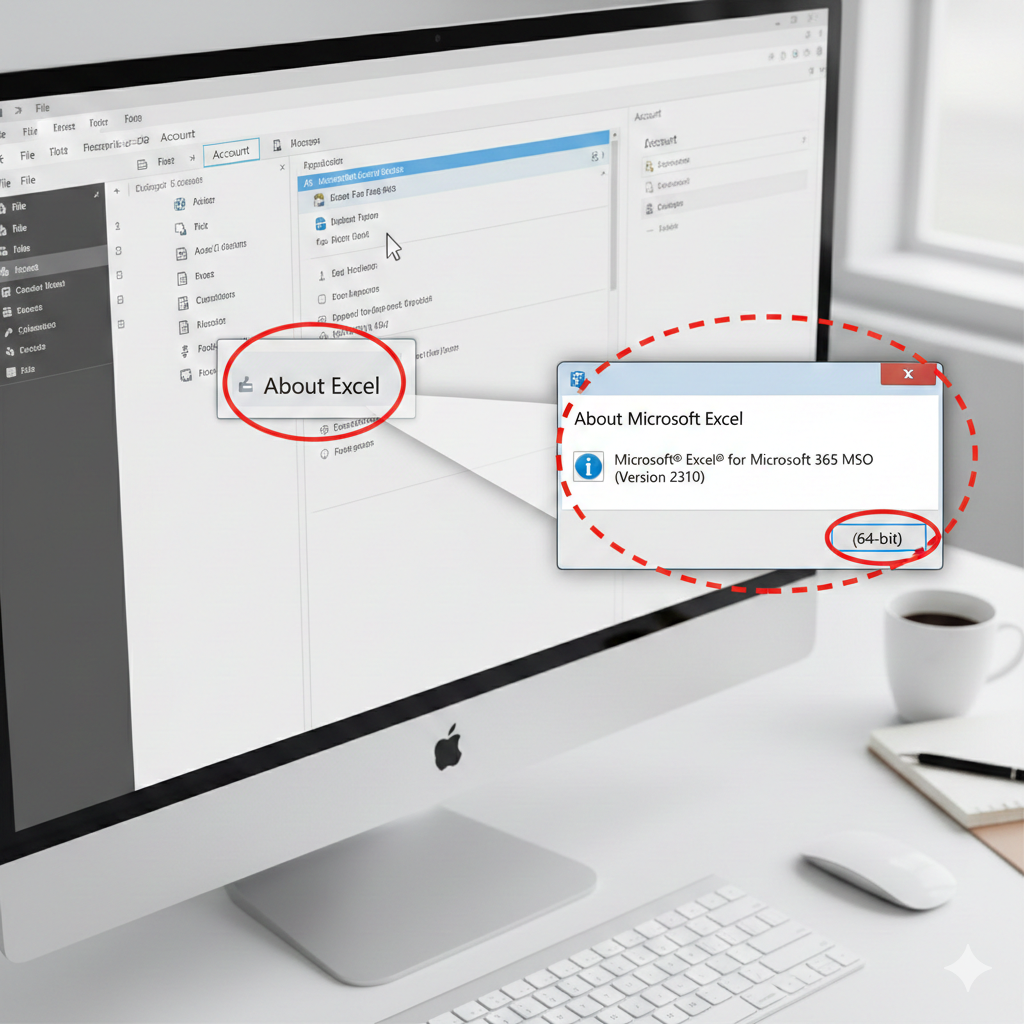
まずは [ファイル] > [アカウント] > [Excelのバージョン情報] を開き、以下を確認してください。
- 製品名: Microsoft 365, Excel 2019, 2021 など
- ビット数: 「32ビット」か「64ビット」か(ここが重要!)
【実践】導入手順マニュアル
① 最新版(Microsoft 365 / 2016以降)をお使いの方
おめでとうございます!インストール作業は一切不要です。
- 場所:
データタブを開いてください。左側に [データの取得と変換] というグループがあれば、それがPower Queryです。
② Excel 2010 / 2013 をお使いの方
このバージョンでは「アドイン」として追加する必要があります。
- 公式サイトへ: Microsoftの「Power Query for Excel ダウンロードページ」にアクセスします。
- ファイルの選択: ダウンロードボタンを押すと、
PowerQuery_x86(32bit用)とPowerQuery_x64(64bit用)が出てきます。
先ほど確認したビット数に合う方を選んでください。 - インストール: ダウンロードしたファイルを実行し、「次へ」を連打すれば完了です。
- 確認: Excelを再起動し、リボンに [Power Query] という独立したタブが出ていれば成功です!
コーポレートサイトhttps://www.rin-tech.netを開設しました。
どうぞ、よろしくお願いいたします。



コメント