Excelのスキルアップとして最初に目指すのが「VLOOKUP関数」ですよね。
でも、実はVLOOKUPには「重い・壊れやすい・面倒」という3大ストレスがあります。
第2部では、これらを過去のものにするPower Queryの「マージ」機能を解説します。
VLOOKUPの「限界」を感じていませんか?
VLOOKUPを使っていると、以下のような「あるある」に直面します。
- 列を挿入するとエラーになる: 参照範囲がズレて
#REF!が出る。 - 左側が探せない: 検索値より左にある項目は取ってこれない。
- 動作が重い: 数万行のデータにVLOOKUPを貼ると、保存するたびに「計算中」で固まる。
Power Queryの「併合(マージ)」なら解決できる
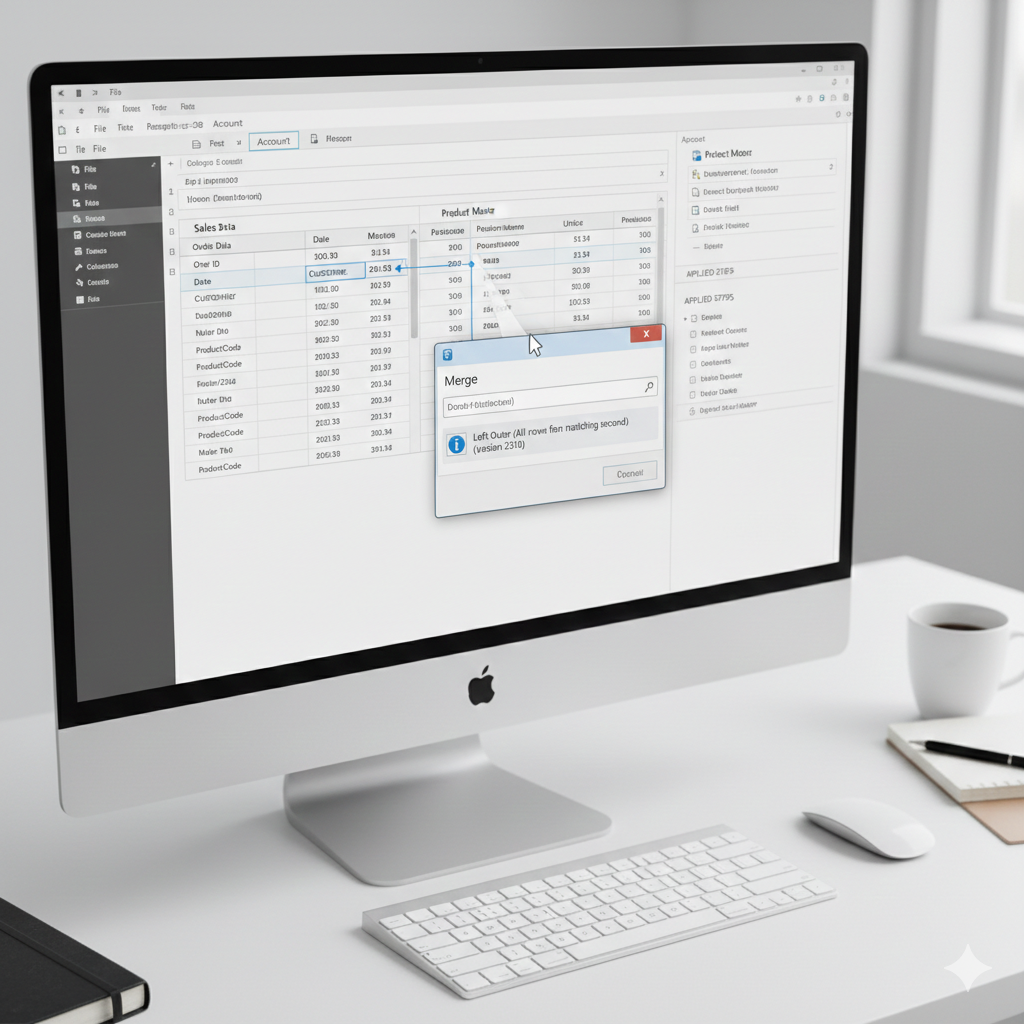
Power Queryでは、数式は書きません。2つの表を見ながら、共通する列(例えば「商品コード」)をマウスでポチッと選ぶだけです。
マージの3ステップ操作
- データの読み込み: メインの「売上データ」と、参照したい「商品名・単価マスタ」をそれぞれ取り込みます。
- マージを実行:
クエリの併合を選択。画面上に「売上データ」、下に「マスタ」を表示させ、両方の「商品ID」列をクリックして色を変えます。これだけで「紐付け」完了です。 - 展開: 最後に、マスタの中から「商品名だけ欲しい」「単価も欲しい」とチェックを入れるだけで、一気に列が増えます。
圧倒的なメンテナンス性の高さ
ここが最大の感動ポイントです。
マスタに新しい商品が増えたり、価格改定があったりしても、数式を書き直す必要はありません。あなたはただ、「すべて更新」ボタンを押すだけ。 常に最新の紐付けが完了した表が完成します。
コーポレートサイトhttps://www.rin-tech.netを開設しました。
どうぞ、よろしくお願いいたします。



コメント