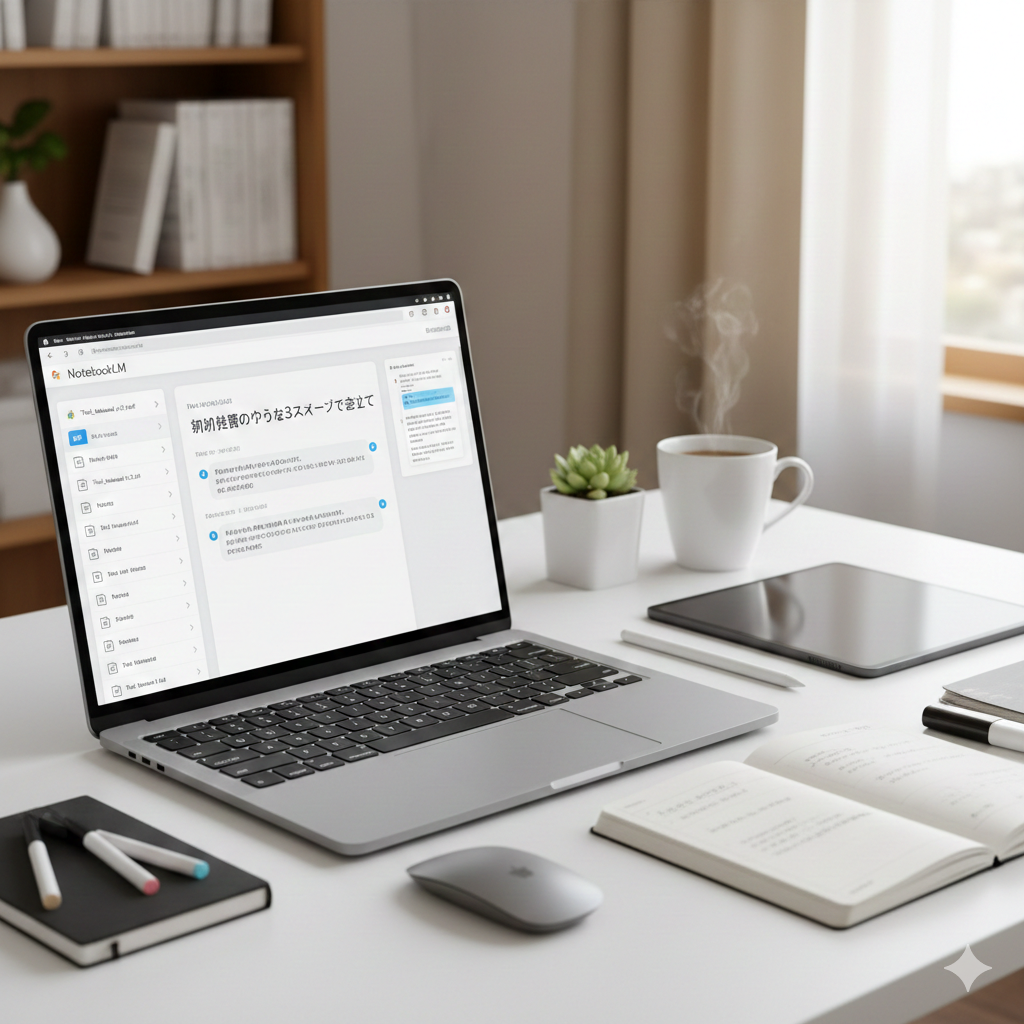
NotebookLMとは?
Googleが開発した、情報の整理と分析に特化したAIツールです。
最大の特徴は、「自分がアップロードした資料だけ」をソース(情報源)にしてAIが回答してくれる点です。
これにより、AIにありがちな「嘘(ハルシネーション)」を最小限に抑え、正確なマニュアル検索が可能になります。
セットアップ(始め方)
特別なソフトのインストールは不要です。Googleアカウントがあれば数秒で始められます。
- 公式サイトにアクセス NotebookLM公式サイトへ移動します。
- ログイン 右上の「Googleアカウントでログイン」をクリックし、普段お使いのIDで入ります。
- 新しいノートブックを作成 画面にある「新しいノートブック」または「+」ボタンを押せば、準備完了です。
マニュアルPDFをインポートする
ここからが本番です。お手元にあるツールのPDFマニュアルを読み込ませましょう。
- ソースの選択 「ソースの追加」画面が表示されるので、「アップロード」または「Google ドライブ」から対象のPDFを選択します。
- 自動要約の確認 読み込みが終わると、画面左側にPDFが表示され、中央にはAIが自動で作った「ソースの概要」が表示されます。
これだけでマニュアルの全体像が掴めます。
便利な使い方(実践編)
マニュアルを読み込ませたら、チャット形式でAIに質問してみましょう。
① ピンポイントで操作方法を聞く
- 質問例: 「初期設定のやり方を3ステップで教えて」
- メリット: 数百ページあるマニュアルから該当箇所を探す手間が省けます。
② 用語の意味を確認する
- 質問例: 「このツールに出てくる『〇〇モード』って何のこと?」
- メリット: 前後の文脈を含めてAIが分かりやすく解説してくれます。
③ FAQ(よくある質問)を自動作成
- 質問例: 「初心者がつまずきそうなポイントと、その解決策をリストアップして」
- メリット: 自分専用のトラブルシューティング集が瞬時に完成します。
★ここがポイント! AIの回答には、マニュアルの「どのページを参考にしたか」を示す数字(ソース引用)が表示されます。
クリックすると該当箇所が右側に表示されるので、情報の裏取りも簡単です。
家族みんなで活用するアイデア
NotebookLMは、仕事だけでなく家庭でも大活躍します。
- 家電やガジェットのマニュアルに: 新しいテレビやオーブンのPDFを入れておけば、中高生のお子さんでも自分で操作方法をAIに聞けます。
- 健康診断や薬の説明書に: おじいちゃん・おばあちゃんの健康管理のために、病院でもらった資料をまとめておくと、家族全員で情報を共有しやすくなります。
まとめ
NotebookLMは、「分厚い説明書を読まなくてよくなる魔法のノート」です。
まずは手近なツールのPDFを一つ放り込んで、AIと会話することから始めてみてください!
コーポレートサイトhttps://www.rin-tech.netを開設しました。
どうぞ、よろしくお願いいたします。



コメント